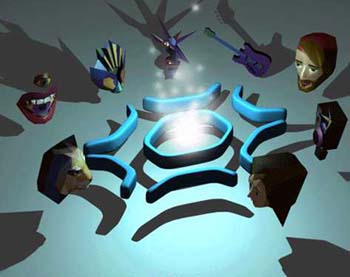
Digital Space Traveler
|
Digital Space は、1997年にNECのBiglobeでやっていた3Dライブの音声チャットです。私にとっても音声チャットを始める原点となったものです。4月にOnliveからDigitalSpaceに移行になりました。バージョン2.03になり以前のソフトは使えなくなりました。デジタル空間も少し変わりましたが、ソフトそのものはほとんど変わっていませんし、日本語化 dll も、そのまま使えます。 自分の化身のアバターを使ってデジタルグラフィックの空間を移動し多人数と会話します。更に特徴的なのは音声がライブだと言うことです。近付くと大きく、離れると小さく聞こえます。 残念なのは、日本ではあまり知られていないので日本人がほとんどいないことです。でも、デジタル空間の数も多数あるしそれをみるだけでも価値があります。フリーですのでどうぞ、お試し下さい。 |
サイトはこちらです ⇒ http://www.digitalspace.com/traveler/
Digital
Space Traveler 2.03 1.71MB 本体直ダウンロード
⇒ 
ソフトの日本語化dll ダウンロード oltjp200.dll 320Kb
上記からダウンロード後、ファイルをダブルクリックか開くでインストールして下さい。
インストール途中 90パーセントで動かなくなりますが、正常ですので少々お待ち下さい。
インストール後、再起動して下さい。
アプリケーションを開く前に、日本語化 dll oltjp200.dllを
デジタル スペースのインストール先のホルダ内に置くか、
C ディスク → Windowsファイル内のSystemホルダーの中に置いて下さい。
アプリケーションソフトは日本語化されるはずです。
日本語化は後でも出来ますが、事前にやって置いた方が最初起動した時の使用承認や、
マイクテスト・ウイザード等日本語になるのでスムーズに行くでしょう。
それでは、アプリケーションを立ち上げて指示どおり先へ進んで下さい。
詳細説明 英語のページですが、翻訳してご覧下さい
空間への参加人数や、カーソルを持っていくと参加者名が出ます。
ダブルクリックか開でその空間に飛んでゆきます。
空間のアドレスをセットにしたものを下記に上げておきます。解凍後、ホルダー内の
アイコンをダブルクリックするとアプリケーションが自動起動しアバターの選択ウインドウが
出ます。Go のぼたんで、その空間へ飛んでゆきます。
初めての空間に入るときは多少、情報読み込みに時間がかかります。
二度目からはその空間にスムーズに入れるでしょう。
| OSと動作について
このソフトは、旧のままのバージョンなので新しい OS には対応していません。 Win95.98 では問題は無いと思いますが、ME.XP では何処かしら不安定な部分が出るかも知れません。 私も、XPpro に入れていますが、設定や各種のボックスを呼び出したとき反応が鈍いです。特にテキストボックスでは入力や漢字変換がスムーズではないです。また、終了がスムーズに行かないことがあります。同じような事を、XPに入れた複数の人から聞いています。 ハング状態となりなかなか終了しない場合、タスクバーに出来たアイコン(アクセスマネージャー)を右クリック・終了で強制的に終了して下さい。 ブラウザが終了しても、そのアイコンが残る場合があります。その時も同じように終了して下さい。残したままでは、他の音声ソフトが使用できない可能性があります。 やはり、このソフトは Win98se で使うのがベストかも知れません。 上記の事を考慮して、インストールその他についてすべて自己責任で行って下さい。 |
アバターについて
アバターはユーザーの化身で空間を移動し、話をします。ですから話をした時、口も動かします。
デフォルト状態ですべてのアバターが組み込まれている訳ではありません。
空間で自分の持っていないアバターを持っている人と出会うことによりそのアバター情報を
読み込み選択できるアバターが増えていきます。
日本製 NEC のアバターのみ紹介ます。

apple |

apricot |

ayano |

bally |

batman |

boom |

chinatsu |

jacky |

kirarin |

koichi |

lemon |

mike |

mrkato |

nammy |

nooboo |

operator |

peach |

satoru |

toko |

toru |

toy |

tuly |
|
|
基本的なアバターの空間での移動操作法
|
ナビゲート機能 |
操作キー |
|
|
キーを押して話す |
Ctrl |
|
|
前へ進む |
↑ |
+ Shift |
| 後ろへ下がる | ↓ | + Shift |
| 左を向く | ← | + Shift |
| 右を向く | → | + Shift |
| そのままの向きで上へ上がる | Alt + ↑ | + Shift |
| そのままの向きで下へ下がる | Alt + ↓ | + Shift |
| そのままの向きで左へ移動 | Alt + ← | + Shift |
| そのままの向きで右へ移動 | Alt + → | + Shift |
| 上を向く | Page Up | + Shift |
| 下を向く | Page Down | + Shift |
| 左へ傾く | Insert | + Shift |
| 右へ傾く | Delete | + Shift |
| (上記の動作を早くする為、同時に押す) | Shift | |
| 水平状態に戻る | End | |
| 最初に入った場所に戻る | Home | |
| 第三者視点(四方向の視点切り替え) | Ctrl + I | |
設定と各種ウインドウについて
|
|
アバターの選択 左は空間に進入前のアバター選択画面です。 アバターとアバター名は新規編集で複数、登録する事が出来ます。 編集で下のウインドウが出ます。 プロフィルは任意で記入。空間の参加者が見られます。 音声タブで声の感じを変えられます。 設定タブは好みの空間のアドレスを指定できます。 |
|
アバターのカスタマズ 空間内でもアバターの交換が可能です。 Onliveブラウザのトップメニューから編集→アバターのカスタマズで右のウインドウが出ます。アバターを選択します。 デザインタブで自由にカラーなども変らえれます。色をクリック&ドラッグでアバターに持っていき離して下さい。表情の確認もできます。
|
|
| 各種設定のボックス
メニューバーから編集→設定で出ます。 初期設定で大丈夫だと思いますが、良くないと時はここで調整して下さい。 非アクティブでもサウンドオンには、チェックを入れて置いて下さい。 空間の環境音がうるさい場合は、ここで下げて下さい。 |

|
| Onliveブラウザ
TOPのメニューバーから設定の編集や各種ウインドウを出せます。 二段目のアイコンバーも同等の機能です。カーソルを持っていくと説明が出るので省略します。 アンダーバーには、常時状況が出ます。 会話をしよう 音声も3Dライブなので近づくと大きく、離れると小さく聞こえます。声が聞こえない時や、小さい時は位置が遠すぎる可能性があります。アバターを相手に近づけて下さい。 話すとブラウザ上部中程のインジケータがカラフルに動きます。また、タスクトレイに出来たアイコンが、相手が話した時はスピーカーに、自分が話した時は赤い口に変わります。 他の作業をしたり、ブラウザがアクティブでない時は、相手の声は聞こえますが、話しても自分の声は相手に届きません。注意して下さい。その時、アバターは固まった状態で相手に見えます。 ユーザー空間 VRML Entrance や VRML Utopia など数カ所のメイン空間からのみパス付きのユーザー空間を作ることが出来ます。 メニューバーの位置⇒ユーザー空間の作成⇒空間名やパスの記入ボックス 空間も狭いし、グループで会話をするときはこの方が快適かもしれません。 |

|
|
リストの中で喋っている人に四角い枠が付きます。 アバターリストから名前を選択してテキストを送ることが出来ます。 キー操作でうまく近づけない時、名前を反転させ近寄るを押すとそのアバターの正面に移動します。 レーダーマップでは、空間での自分と他の人の位置関係を確認します。 |
空間内のアバターリスト レーダー・マップ |
| 空間とアバターリスト
現在参加者のいる空間と参加者人数 空間名をクリックすると右に参加者リストが出ます。 空間を選択して、入るのボタンでその空間に飛びます。 |
 |
| OSについて |
新しいOSに対応したソフトではないので、Win95、98は問題ないでしょう。 ME、XPでは動作そのものは問題ないと思いますが、終了がスムーズに行かない可能性があります。ブラウザを全部閉じ、何回か終了を繰り返して下さい。 |
その他詳細については、空間で出会った方におたずね下さい。
それでは、アメリカサイトなのでマナーを守って楽しい空間旅行をして下さい。
TOP
ページへ 2003/05/12
更新 By Katunori


